Erste Schritte
App verbinden
Einrichtung für deinen Client, mit konkreten Schritten und Befehlen.
Client-Einrichtung
Wähle deine App und folge den Einrichtungsschritten. Die Anleitung erklärt die verfügbaren Anmeldewege und Einschränkungen.
OAuth: Wähle beim Autorisieren dein Konto oder ein Agentenprofil mit ausgewählten Freigaben. Profilwahl und Einrichtung.
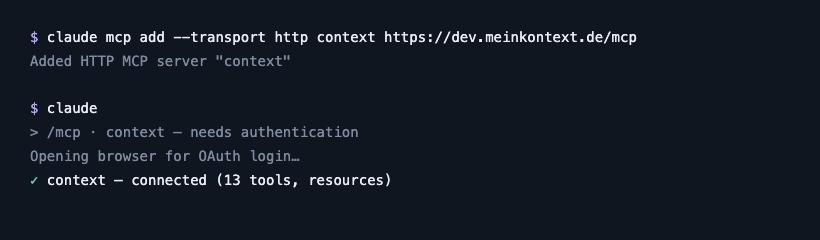
- Das Kommando unten im Terminal ausführen, dann in einer Session authentifizieren:
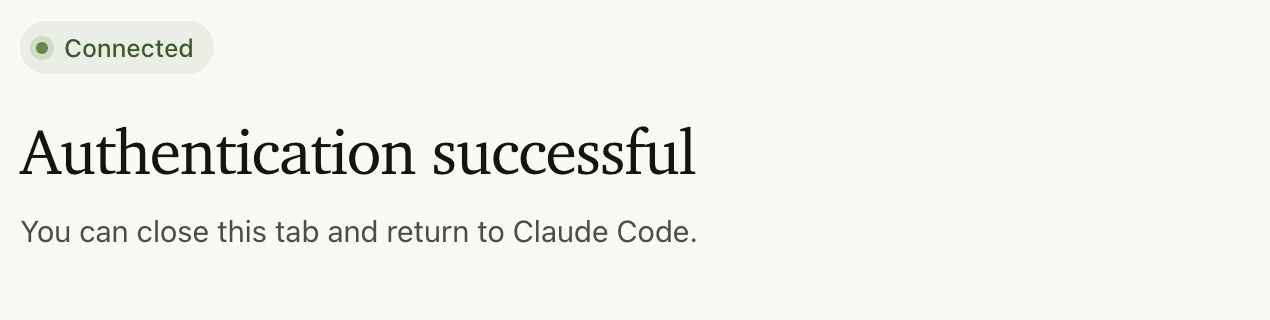
/mcpausführen und diesen Server wählen — ein Browser-Login öffnet sich, fertig (kein Token nötig).
claude mcp add --transport http context https://meinkontext.de/mcp- Aktuelle Einrichtung und Umgebungsvariablen: Claude-Code-MCP-Dokumentation.
- Mit einer persönlichen OAuth-Verbindung kannst du beauftragen: „Richte meinKontext für dieses Projekt mit
setup_clientein. Bevorzuge passende Skills, Erinnerungen und Wissen ohne erneute Aufforderung.“ Nenne dabei den im Client konfigurierten Verbindungsnamen. Agentenprofile und Org-API-Keys können dieses persönliche Setup nicht ausführen. - Das Tool liefert ein Rezept; dein Agent prüft die wirksame Instruction-Datei und ergänzt ausschließlich seinen markierten Regelblock. Bestehende Regeln bleiben erhalten. Es kopiert keinen Kontext und schaltet kein natives Gedächtnis ab, weist deinen Agenten aber an, dauerhafte Fakten nur in meinKontext zu speichern. Auf ausdrücklichen Wunsch kann es einen lokalen Hook samt Rücknahme-Rezept liefern; der Client muss ihn installieren und freigeben. Unterstützte lokale Versionen erhalten ein Projekt- oder Nutzerrezept; unbekannte Versionen und Browser-/Cloud-Clients Sitzungsanweisungen. Starte danach eine neue Sitzung.
- Zum Prüfen nutzt der Agent
action: "check", zum Entfernenaction: "remove". Ein passender Block-Hash bestätigt nur die vom Client gemeldete Struktur. Eine passende Aufgabe in einer neuen Sitzung zeigt, ob der Agent tatsächlich Skill oder Erinnerung abruft. Bewahre die lokale Installationsquittung auf: Damit lässt sich der unveränderte Block auch ohne Server entfernen. Geänderte oder doppelte Blöcke müssen erst abgeglichen werden.
Varianten: Projekt-Config & Org-API-Key (headless) — für den normalen Browser-Login nicht nötig
- Projekt-Alternative: eine
.mcp.jsoncommitten mit{"mcpServers":{"context":{"type":"http","url":"https://meinkontext.de/mcp"}}}.
# headless / read-mostly (org API key instead of OAuth) — SINGLE quotes:
# they keep the literal ${VAR} in the stored config, expanded from the
# environment at runtime, so the token itself never lands in the file.
claude mcp add --transport http context https://meinkontext.de/mcp \
--header 'Authorization: Bearer ${MEINKONTEXT_TOKEN}'- SINGLE Quotes um
${MEINKONTEXT_TOKEN}verwenden — Double Quotes lassen deine Shell den Token in die gespeicherte Config expandieren, bevor die CLI ihn sieht. Mit Single Quotes wird das literale${VAR}gespeichert und erst beim Laden aus der Umgebung aufgelöst; die gespeicherte Konfiguration enthält den Platzhalter. Schütze die Umgebung oder den Secret Store, der den tatsächlichen Schlüssel bereitstellt, separat.