Erste Schritte
App verbinden
Einrichtung für deinen Client, mit konkreten Schritten und Befehlen.
Client-Einrichtung
Wähle deine App und folge den Einrichtungsschritten. Die Anleitung erklärt die verfügbaren Anmeldewege und Einschränkungen.
Verbinde Claude Desktop über die Anmeldung im Browser.
- In Claude einen benutzerdefinierten Remote-Connector hinzufügen. In verwalteten Workspaces muss ihn zuerst ein berechtigter Administrator freigeben.
- Die URL
https://meinkontext.de/mcpeintragen. OAuth mit automatischer Client-Registrierung (DCR) verwenden. - Add klicken, dann Connect. Melde dich im Browser bei meinKontext an und erlaube Claude den Zugriff.
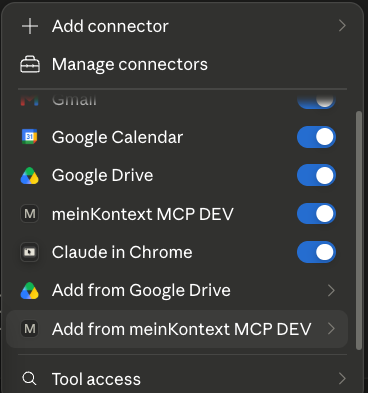
- In einem Chat das +-Menü → Connectors öffnen und den Connector aktivieren; die Tools erscheinen im Tools-Menü.
- Remote-Connector-Anfragen kommen aus Anthropics Cloud. Verwende den öffentlichen HTTPS-Endpoint; eine lokale Desktop-Konfiguration ist ein separater Verbindungsweg.
- Aktuelle Menüs und Tarifgrenzen stehen in der offiziellen Connector-Anleitung.
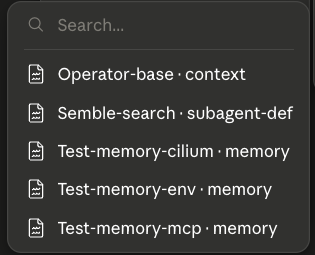
- In unseren früheren Desktop-Prüfungen blieben Resource-Metadaten nach Serveränderungen im Cache. Bei veraltetem Picker neu verbinden; MCP-Tools lesen den aktuellen Katalog beim Aufruf.